Meu navegador abre páginas sozinho: o que pode ser e como resolver?
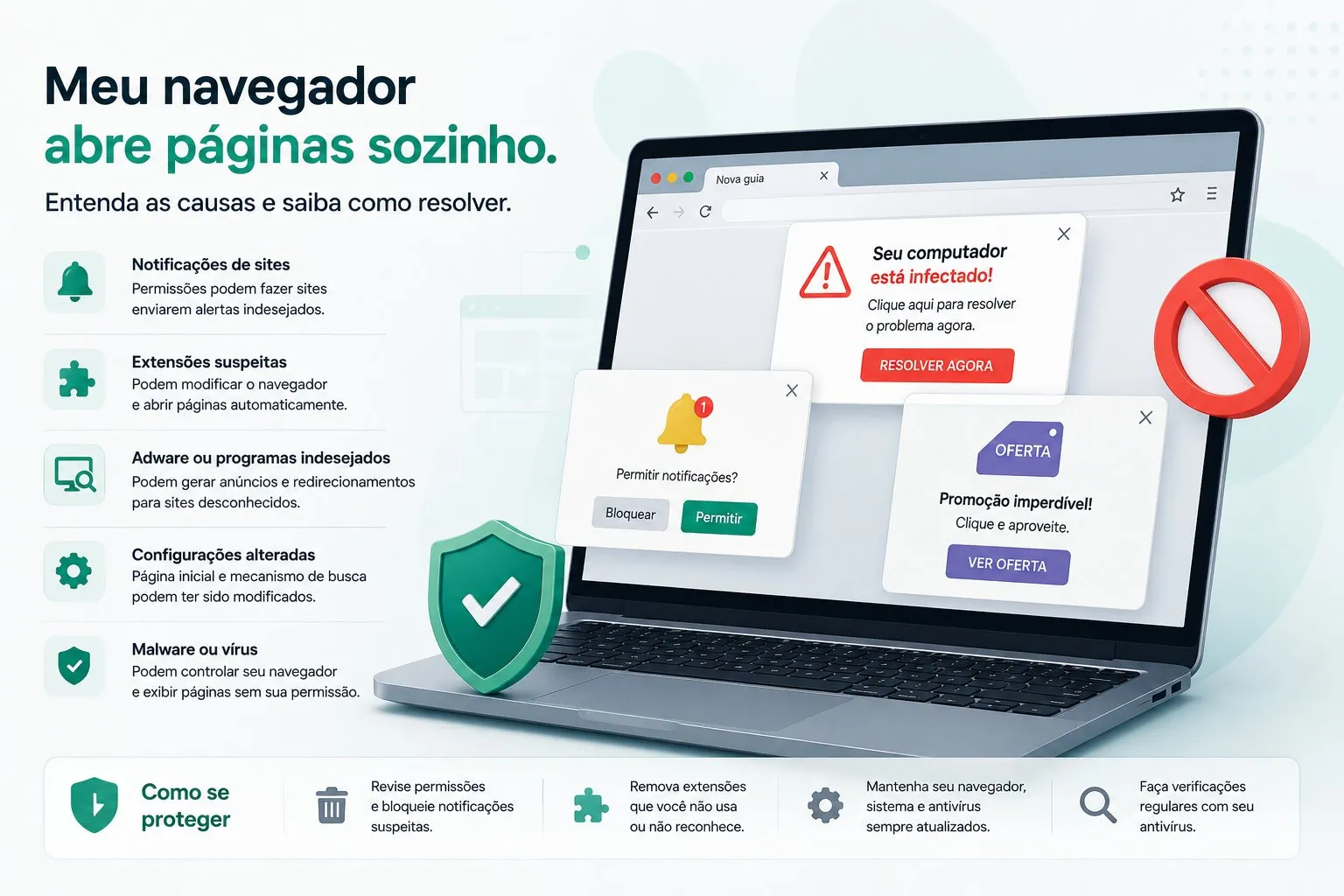
Você está navegando normalmente e, de repente, uma nova página ou aba abre sozinha?
Às vezes aparece um anúncio. Em outras situações, o navegador abre um site desconhecido, uma página dizendo que o computador está infectado ou até mesmo uma página falsa de atualização.
Esse comportamento pode ser apenas uma configuração do navegador ou uma notificação permitida por engano. Mas também pode indicar a presença de adware, uma extensão maliciosa ou outro tipo de software indesejado.
A própria Kaspersky lista situações em que o navegador ou outras janelas de aplicativos começam a abrir sozinhas entre os sinais que podem indicar que um computador está infectado.
Por isso, se você está pensando “meu navegador abre páginas sozinho, será que estou com vírus?”, vale investigar.
Por que meu navegador abre páginas sozinho?
Existem várias possíveis causas.
Entre as mais comuns estão:
- notificações de sites autorizadas pelo usuário;
- pop-ups;
- extensões suspeitas;
- adware;
- programas potencialmente indesejados;
- alterações nas configurações do navegador;
- páginas maliciosas;
- redirecionamentos provocados por software indesejado;
- em casos mais graves, malware.
O Google considera pop-ups persistentes, novas abas que não desaparecem, alterações não autorizadas na página inicial e redirecionamentos para páginas desconhecidas sinais de que pode existir software indesejado ou malware no computador.
Portanto, abrir uma página sozinho não significa automaticamente que seu computador está infectado.
Mas, quando o comportamento é frequente e acompanhado de outros sintomas, merece atenção.
1. Uma página abriu sozinha porque você permitiu notificações
Essa é uma possibilidade muito comum e nem sempre envolve vírus.
Alguns sites pedem autorização para enviar notificações.
Se você clicar em “Permitir”, o site poderá enviar notificações posteriormente. Dependendo do navegador e das configurações, essas notificações podem aparecer como alertas que levam a páginas externas.
Por isso, antes de concluir que existe um vírus, verifique quais sites têm permissão para enviar notificações.
No Chrome
Abra as configurações de privacidade e segurança e procure as configurações de notificações dos sites.
Também é possível revisar as permissões concedidas individualmente.
No Edge
Verifique as permissões de sites nas configurações do navegador e remova aqueles que você não reconhece.
No Firefox
Acesse as configurações de privacidade e segurança e revise as permissões de notificações.
A Mozilla mantém mecanismos próprios para bloquear sites conhecidos por phishing, malware e software indesejado.
2. Pode ser um pop-up
Pop-ups são janelas ou abas abertas pelo navegador para apresentar conteúdo adicional.
Nem todos são maliciosos.
Um site legítimo pode utilizar um pop-up para mostrar:
- um formulário;
- uma confirmação;
- uma promoção;
- informações adicionais;
- uma janela de login.
O problema aparece quando essas janelas começam a surgir sem uma ação clara do usuário, especialmente quando levam para páginas desconhecidas.
A Kaspersky alerta que alguns pop-ups podem ser falsos e utilizados para direcionar o usuário para sites fraudulentos ou distribuir malware.
3. Pode ser adware
Adware é uma das explicações mais comuns para o excesso de anúncios e redirecionamentos.
Esse tipo de software pode exibir publicidade indesejada e, em alguns casos, alterar o comportamento do navegador.
Segundo a Kaspersky, adware pode alterar a página inicial, provocar redirecionamentos para sites duvidosos e gerar uma quantidade anormal de pop-ups.
O adware pode chegar ao computador de diferentes maneiras.
Uma delas é através de programas gratuitos distribuídos em pacotes com outros softwares.
Você instala um aplicativo aparentemente legítimo e, durante o processo, outro programa acaba sendo instalado.
Também pode ocorrer por meio de:
- extensões do navegador;
- barras de ferramentas;
- anúncios maliciosos;
- downloads;
- links recebidos por e-mail ou mensagens.
A Kaspersky identifica justamente programas agrupados, barras de ferramentas, extensões e anúncios como algumas das formas pelas quais o adware pode chegar ao computador.
4. Uma extensão pode estar causando o problema
Extensões adicionam funcionalidades aos navegadores.
Existem extensões excelentes e úteis, mas elas também podem ser abusadas.
Uma extensão com comportamento malicioso pode, por exemplo:
- alterar resultados de pesquisa;
- modificar páginas;
- inserir anúncios;
- redirecionar determinados sites;
- acompanhar sua navegação;
- alterar configurações do navegador.
A Microsoft alerta que softwares indesejados podem modificar páginas da Web, monitorar atividades de navegação e retirar do usuário o controle sobre o navegador.
Por isso, se o problema começou depois da instalação de uma extensão, ela deve ser uma das primeiras coisas investigadas.
5. Como saber se uma extensão é suspeita?
Abra a página de extensões do navegador e examine tudo o que está instalado.
Procure principalmente por extensões que:
- você não lembra de ter instalado;
- não utiliza mais;
- possuem nomes estranhos;
- foram instaladas recentemente;
- solicitam permissões que não parecem necessárias;
- reaparecem depois de serem removidas.
Se uma extensão é desconhecida, não é uma boa ideia simplesmente continuar utilizando-a até descobrir o que ela faz.
Remova-a e observe se o comportamento desaparece.
6. Meu navegador abre páginas sozinho: pode ser vírus?
Pode, mas não necessariamente.
Esse é um ponto importante.
Existem diversas causas que não envolvem uma infecção tradicional.
Por exemplo:
notificações permitidas + site agressivo = páginas indesejadas
ou
extensão problemática = redirecionamentos
ou ainda:
adware = anúncios e abas abertas automaticamente
Por outro lado, malware também pode modificar o comportamento do navegador.
A documentação oficial da Kaspersky lista justamente janelas do navegador que abrem sozinhas entre os sintomas que podem justificar uma investigação de possível infecção.
Portanto, a resposta mais correta é:
pode ser malware, mas é necessário verificar outras causas antes de chegar a essa conclusão.
7. Observe para qual página o navegador está sendo levado
O endereço para o qual a página abre pode fornecer uma pista importante.
Preste atenção se o navegador está sendo direcionado repetidamente para:
- páginas de anúncios;
- mecanismos de pesquisa desconhecidos;
- sites de apostas;
- páginas de download;
- páginas de “limpeza” do computador;
- falsos alertas de vírus;
- páginas pedindo instalação de extensões;
- páginas solicitando dados pessoais;
- sites que imitam bancos ou serviços conhecidos.
Redirecionamentos inesperados são um dos sinais associados pelo Google a possíveis softwares indesejados ou malware.
8. Cuidado com páginas dizendo “seu computador está infectado”
Esse é um dos golpes mais comuns.
Você abre uma página e aparece uma mensagem enorme:
“Seu computador está infectado!”
Ou:
“Foram encontrados 5 vírus no seu dispositivo.”
Ou ainda:
“Clique aqui para remover a ameaça imediatamente.”
Não clique automaticamente.
Uma página da Web não deve ser considerada uma ferramenta confiável para determinar que seu antivírus encontrou uma ameaça no computador.
Muitos desses avisos são simplesmente conteúdo exibido pelo próprio site.
A Kaspersky alerta para os chamados fake pop-ups, que podem simular alertas de segurança e tentar convencer a vítima a instalar um programa, ligar para um falso suporte ou fornecer informações pessoais.
9. Não ligue para o número mostrado em um pop-up
Algumas páginas apresentam uma suposta central de segurança:
“Ligue imediatamente para o suporte.”
Esse tipo de mensagem deve ser tratado com extrema desconfiança.
O objetivo pode ser convencer você a:
- instalar um programa;
- fornecer acesso remoto ao computador;
- informar dados pessoais;
- fornecer informações bancárias;
- pagar por um serviço inexistente.
A recomendação é simples:
não ligue para o número exibido em um pop-up suspeito.
A Kaspersky recomenda não responder a esse tipo de alerta, não fornecer informações pessoais ou de pagamento e fechar o navegador.
10. Verifique os programas instalados no computador
Se o navegador começou a abrir páginas sozinho recentemente, pense:
“O que foi instalado no computador pouco antes de isso começar?”
Essa pergunta pode ser bastante útil.
No Windows, abra a lista de aplicativos instalados e procure programas que você não reconhece.
A Microsoft recomenda, quando há suspeita de software indesejado, verificar os aplicativos instalados e considerar a remoção de programas desconhecidos, especialmente aqueles instalados recentemente.
Se você encontrou um programa que não reconhece, pesquise o nome antes de removê-lo.
Alguns componentes desconhecidos podem fazer parte do próprio sistema ou de programas legítimos.
11. Faça uma verificação com o antivírus
Se o navegador continua abrindo páginas sozinho mesmo depois de revisar extensões e notificações, faça uma verificação de segurança.
No Windows 11, o Microsoft Defender Antivirus pode realizar uma verificação completa do computador.
A Microsoft recomenda executar uma verificação completa com o Microsoft Defender quando existe suspeita de software indesejado. Se o problema persistir, também é possível utilizar o Microsoft Defender Offline.
Uma solução de segurança de terceiros também pode ser utilizada.
O objetivo é verificar se existe algum software malicioso ou potencialmente indesejado provocando o comportamento.
12. O Kaspersky pode ajudar a identificar o problema?
Sim.
A própria documentação de suporte da Kaspersky recomenda uma verificação de segurança quando existem sinais como:
- janelas abrindo sozinhas;
- aplicativos desconhecidos;
- pop-ups repetitivos;
- lentidão inesperada;
- comportamento anormal do computador.
A Kaspersky também recomenda manter o antivírus, o navegador e o sistema operacional atualizados e executar uma verificação quando houver suspeita de adware ou malware.
O ponto importante é não confundir:
“meu navegador abriu uma página”
com:
“tenho certeza de que estou infectado”.
A verificação serve justamente para descobrir a causa.
13. Redefinir o navegador pode resolver?
Em alguns casos, sim.
Se o navegador foi alterado por uma extensão, programa indesejado ou configuração modificada, restaurar as configurações pode ajudar.
Antes disso, porém, vale verificar:
- extensões;
- página inicial;
- mecanismo de pesquisa;
- permissões de notificações;
- configurações de pop-ups;
- programas instalados.
A redefinição pode corrigir configurações alteradas, mas não substitui uma verificação de malware se houver suspeita de infecção no sistema.
14. E se o navegador abrir páginas mesmo quando não estou usando?
Essa situação merece mais atenção.
Se janelas do navegador aparecem sozinhas quando você não está navegando, pode existir algum programa executando ações em segundo plano.
Isso não prova uma infecção.
Pode ser:
- um aplicativo legítimo;
- uma tarefa agendada;
- uma notificação;
- um programa configurado para abrir uma página;
- adware;
- outro software indesejado.
Mas, se isso acontece repetidamente e você não consegue identificar a origem, vale fazer uma investigação de segurança.
A Kaspersky considera a abertura independente de janelas do navegador um dos sinais que podem aparecer em um computador infectado.
15. O problema acontece em todos os navegadores?
Esse é um teste interessante.
Se você utiliza Chrome e o problema ocorre somente no Chrome, investigue primeiro:
- extensões;
- permissões;
- configurações;
- perfil do navegador.
Se acontece no Chrome, Edge e Firefox, a possibilidade de o problema estar fora de um navegador específico ganha importância.
Pode ser um programa instalado no Windows ou outra alteração do sistema.
A Microsoft, por exemplo, alerta que software indesejado pode retirar do usuário o controle do navegador e recomenda verificar tanto os aplicativos instalados quanto os complementos dos navegadores.
16. E se o navegador mudar a página inicial sozinho?
Esse é outro sinal importante.
Imagine que você configure:
como página inicial.
Depois de alguns dias, ela muda para outro mecanismo de pesquisa que você nunca escolheu.
O Google considera alterações não autorizadas da página inicial ou do mecanismo de pesquisa um dos sinais de que software indesejado ou malware pode estar instalado.
Nesse caso, verifique imediatamente:
- extensões instaladas;
- programas recentes;
- configurações do navegador;
- mecanismo de pesquisa padrão;
- página inicial;
- software de segurança.
17. E se aparecerem muitos anúncios?
Uma quantidade anormal de anúncios pode ser outro sinal de adware.
Especialmente se:
- os anúncios aparecem em sites que normalmente não exibem tantos anúncios;
- novas abas são abertas;
- aparecem banners sobre outras páginas;
- o navegador é redirecionado;
- anúncios aparecem mesmo quando você não clicou em nada.
A Kaspersky descreve o adware como software capaz de gerar anúncios automaticamente e destaca que algumas variantes também podem coletar informações sobre o comportamento de navegação.
18. Como impedir que páginas indesejadas abram no Chrome?
O primeiro passo é revisar as permissões de sites.
No Chrome, você pode acessar:
Configurações → Privacidade e segurança → Configurações do site
e revisar as permissões concedidas.
O Chrome também possui controles para impedir anúncios intrusivos e permite bloquear ou permitir pop-ups.
Se o problema continuar, verifique também as extensões.
Remova aquelas que você não reconhece ou não utiliza.
Depois, faça uma verificação de segurança no computador.
19. Como impedir páginas indesejadas no Edge?
O Microsoft Edge possui mecanismos próprios de proteção, incluindo integração com o Microsoft Defender SmartScreen, que ajuda a bloquear aplicativos potencialmente indesejados e sites conhecidos por distribuir software indesejado.
Também é importante:
- revisar extensões;
- verificar permissões dos sites;
- manter o Edge atualizado;
- verificar programas instalados;
- executar uma verificação antimalware.
20. Como proteger o Firefox?
O Firefox possui proteção integrada contra phishing, malware e software indesejado.
A Mozilla informa que o navegador consulta listas de sites conhecidos por phishing, malware e software indesejado e mantém essas listas atualizadas automaticamente.
Mesmo assim, o navegador não deve ser tratado como uma proteção completa contra todos os tipos de malware.
Mantenha o sistema operacional e o navegador atualizados e utilize uma solução de segurança adequada.
21. Não instale um “antivírus” indicado pelo próprio pop-up
Essa é uma regra importante.
Se uma página aparecer dizendo:
“Seu antivírus encontrou uma ameaça.”
e logo abaixo oferecer:
“Baixe agora este programa para corrigir o problema.”
não faça isso.
O programa oferecido pelo pop-up pode ser justamente o problema.
A Kaspersky alerta que falsos pop-ups podem se passar por alertas de segurança e tentar induzir o usuário a instalar softwares ou fornecer informações.
Se quiser instalar um antivírus, acesse diretamente o site oficial do fabricante.
Não utilize o link apresentado por uma janela suspeita.
22. Cuidado com downloads gratuitos
Uma das formas de reduzir o risco de adware é baixar programas somente de fontes confiáveis.
A Microsoft recomenda baixar software de sites oficiais ou da Microsoft Store e ter cuidado com sites de terceiros.
Isso é particularmente importante com:
- programas piratas;
- cracks;
- ativadores;
- “otimizadores” de PC;
- codecs desconhecidos;
- extensões;
- players de vídeo;
- programas gratuitos oferecidos por sites de download.
Quanto mais duvidosa a origem do software, maior a necessidade de cautela.
23. Meu navegador abre páginas sozinho depois que instalei um programa
Nesse caso, existe uma pista importante.
Pense no que aconteceu imediatamente antes do problema começar.
Se você:
- baixou um programa;
- instalou;
- clicou rapidamente em “Avançar”;
- e depois o navegador começou a abrir páginas;
vale investigar o programa recém-instalado.
A Kaspersky explica que adware pode ser distribuído junto com programas gratuitos, extensões e barras de ferramentas.
A Microsoft também recomenda verificar aplicativos instalados recentemente quando há suspeita de software indesejado.
24. O que fazer se o problema não desaparecer?
Se você já:
- removeu extensões suspeitas;
- bloqueou notificações;
- desinstalou programas desconhecidos;
- atualizou o navegador;
- executou uma verificação antimalware;
e o problema continua, vale aprofundar a investigação.
Pode ser necessário:
- redefinir o navegador;
- verificar programas que iniciam com o Windows;
- examinar tarefas agendadas;
- verificar configurações de rede;
- executar uma verificação offline;
- procurar ajuda técnica.
Se houver indícios de comprometimento mais sério, não continue simplesmente utilizando o computador como se nada estivesse acontecendo.
25. E se o problema for no roteador?
Existe uma possibilidade menos comum, mas importante: o problema pode não estar no computador.
Alterações no DNS ou no próprio roteador podem provocar redirecionamentos.
A Kaspersky aponta que configurações DNS suspeitas e alterações não autorizadas no roteador podem resultar em redirecionamentos para páginas falsas, inclusive mantendo uma URL aparentemente legítima na barra de endereço.
Por isso, se vários dispositivos conectados à mesma rede apresentam o mesmo problema, vale investigar o roteador.
Nesse cenário, verifique:
- DNS configurado;
- senha de administrador;
- firmware;
- gerenciamento remoto;
- regras de encaminhamento de portas;
- dispositivos conectados.
26. Como saber se é apenas um site ou se o computador está com problema?
Faça um teste simples.
Abra um site conhecido e confiável.
Depois, navegue normalmente por alguns minutos.
Se o problema acontece somente em um determinado site, pode estar relacionado ao próprio site, a anúncios ou a permissões concedidas a ele.
Se páginas desconhecidas aparecem em diversos sites, o problema merece uma investigação mais ampla.
Se o navegador abre páginas sozinho mesmo quando você não está navegando, a suspeita aumenta.
Não é um diagnóstico definitivo, mas ajuda a identificar o caminho da investigação.
27. Meu navegador abre páginas sozinho no celular
O problema também pode ocorrer em smartphones.
No Android, por exemplo, redirecionamentos persistentes ou pop-ups que aparecem mesmo quando o navegador não está sendo utilizado podem indicar adware ou um aplicativo comprometido. A Kaspersky recomenda verificar aplicativos instalados, executar uma verificação de segurança e manter o Android e os aplicativos atualizados quando esse comportamento ocorre.
Nesse caso, procure por:
- aplicativos desconhecidos;
- aplicativos instalados recentemente;
- permissões suspeitas;
- notificações de sites;
- aplicativos com capacidade de aparecer sobre outros aplicativos.
28. Como evitar que isso aconteça novamente?
Depois de resolver o problema, alguns hábitos ajudam a evitar uma nova ocorrência.
Baixe programas de fontes confiáveis
Prefira sites oficiais e lojas reconhecidas.
Não instale extensões desnecessárias
Quanto mais extensões você instala, maior é a superfície de exposição do navegador.
Leia as permissões
Uma extensão de calculadora não deveria precisar de acesso amplo a todos os sites que você visita sem uma justificativa clara.
Não clique em pop-ups suspeitos
Principalmente aqueles que dizem que seu computador está infectado.
Mantenha tudo atualizado
Windows, navegador, extensões e aplicativos.
A Microsoft recomenda manter o dispositivo, navegador e aplicativos atualizados.
Use uma solução de segurança
Um antivírus atualizado pode ajudar a detectar e remover malware e software indesejado.
Checklist: meu navegador abre páginas sozinho
Se isso está acontecendo com você, siga esta lista:
- Verifique as extensões instaladas.
- Remova extensões desconhecidas.
- Revise as permissões de notificações.
- Bloqueie pop-ups e redirecionamentos indesejados.
- Confira a página inicial.
- Confira o mecanismo de pesquisa padrão.
- Verifique os programas instalados recentemente.
- Desinstale software que você não reconhece, depois de confirmar sua origem.
- Atualize o navegador.
- Atualize o sistema operacional.
- Execute uma verificação completa com o antivírus.
- Se necessário, faça uma verificação offline.
- Verifique o roteador se o problema ocorrer em vários dispositivos.
Afinal, meu navegador abre páginas sozinho por causa de vírus?
Pode ser, mas não é a única explicação.
Uma página que abre sozinha pode ser causada por uma notificação autorizada, um pop-up, uma extensão problemática ou uma configuração alterada.
Porém, quando o navegador começa a:
- abrir abas repetidamente;
- redirecionar para sites desconhecidos;
- alterar a página inicial;
- mudar o mecanismo de pesquisa;
- mostrar anúncios excessivos;
- exibir falsos alertas de vírus;
- abrir janelas mesmo quando não está sendo utilizado;
a situação merece investigação.
O Google considera vários desses comportamentos sinais que podem indicar software indesejado ou malware.
A Microsoft também recomenda verificar aplicativos e extensões quando há perda de controle sobre o comportamento do navegador.
E a própria Kaspersky inclui a abertura independente de janelas do navegador entre os sinais que podem indicar uma infecção no computador.
A melhor abordagem é não entrar em pânico e também não ignorar o problema.
Primeiro descubra o que está abrindo a página. Depois elimine a causa.
Se houver suspeita de malware, execute uma verificação de segurança antes de continuar utilizando o computador normalmente.
Conclusão
Se você pesquisou “Meu navegador abre páginas sozinho”, provavelmente está tentando descobrir se existe algum problema no seu computador.
A resposta depende do comportamento observado.
Uma única janela inesperada não significa necessariamente que você esteja com vírus.
Mas páginas que abrem repetidamente, redirecionamentos desconhecidos, mudanças na página inicial, extensões que você não instalou e anúncios excessivos são sinais que merecem atenção.
O primeiro passo é verificar as configurações do navegador.
Depois, examine extensões, notificações e programas instalados recentemente.
Se o problema persistir, faça uma verificação completa com uma solução de segurança.
E lembre-se de uma regra importante:
nunca confie em um pop-up que diz que seu computador está infectado e oferece um programa para “resolver” o problema.
Se precisar instalar uma ferramenta de segurança, procure diretamente o site oficial do fabricante.
Perguntas frequentes
Por que meu navegador abre páginas sozinho?
Pode acontecer por causa de notificações de sites, pop-ups, extensões, adware, programas potencialmente indesejados ou malware. É necessário observar os outros sintomas para identificar a causa.
Meu navegador abre páginas sozinho. É vírus?
Pode ser, mas não necessariamente. O comportamento também pode ser provocado por configurações do navegador, notificações permitidas ou extensões.
Como saber se o navegador foi infectado?
Sinais como redirecionamentos frequentes, alterações não autorizadas na página inicial, mecanismo de pesquisa modificado, extensões desconhecidas e pop-ups excessivos podem indicar software indesejado ou malware.
Como parar as páginas que abrem sozinhas?
Comece revisando extensões, notificações e permissões dos sites. Depois verifique programas instalados recentemente e execute uma verificação antimalware.
Uma extensão pode abrir páginas sozinha?
Sim. Extensões com comportamento indesejado podem modificar páginas, alterar configurações ou redirecionar a navegação.
O que é adware?
É um tipo de software que exibe anúncios indesejados. Algumas formas de adware também podem alterar o navegador e coletar informações sobre a navegação.
Como remover adware do navegador?
Remova extensões e programas suspeitos, revise as permissões do navegador e execute uma verificação com uma solução de segurança. A Kaspersky recomenda também manter o navegador e o sistema operacional atualizados.
Devo clicar no botão “remover vírus” de um pop-up?
Não. Um pop-up desconhecido pode ser falso. Não clique, não telefone para números exibidos e não instale programas indicados pela página.
O Chrome consegue bloquear páginas indesejadas?
O Chrome possui recursos para bloquear ou controlar pop-ups, anúncios intrusivos e sites perigosos. Também oferece o Safe Browsing.
O Firefox tem proteção contra malware?
Sim. O Firefox possui proteção integrada contra phishing, malware e software indesejado, incluindo verificações baseadas em listas atualizadas automaticamente.
O Microsoft Edge protege contra sites maliciosos?
Sim. O Edge utiliza o Microsoft Defender SmartScreen, que ajuda a bloquear sites e aplicativos potencialmente perigosos.
E se todos os computadores da minha casa tiverem o mesmo problema?
Nesse caso, vale investigar também o roteador e as configurações de DNS. Alterações no roteador podem provocar redirecionamentos em vários dispositivos.