Mi navegador abre páginas solo: ¿qué puede ser y cómo solucionarlo?
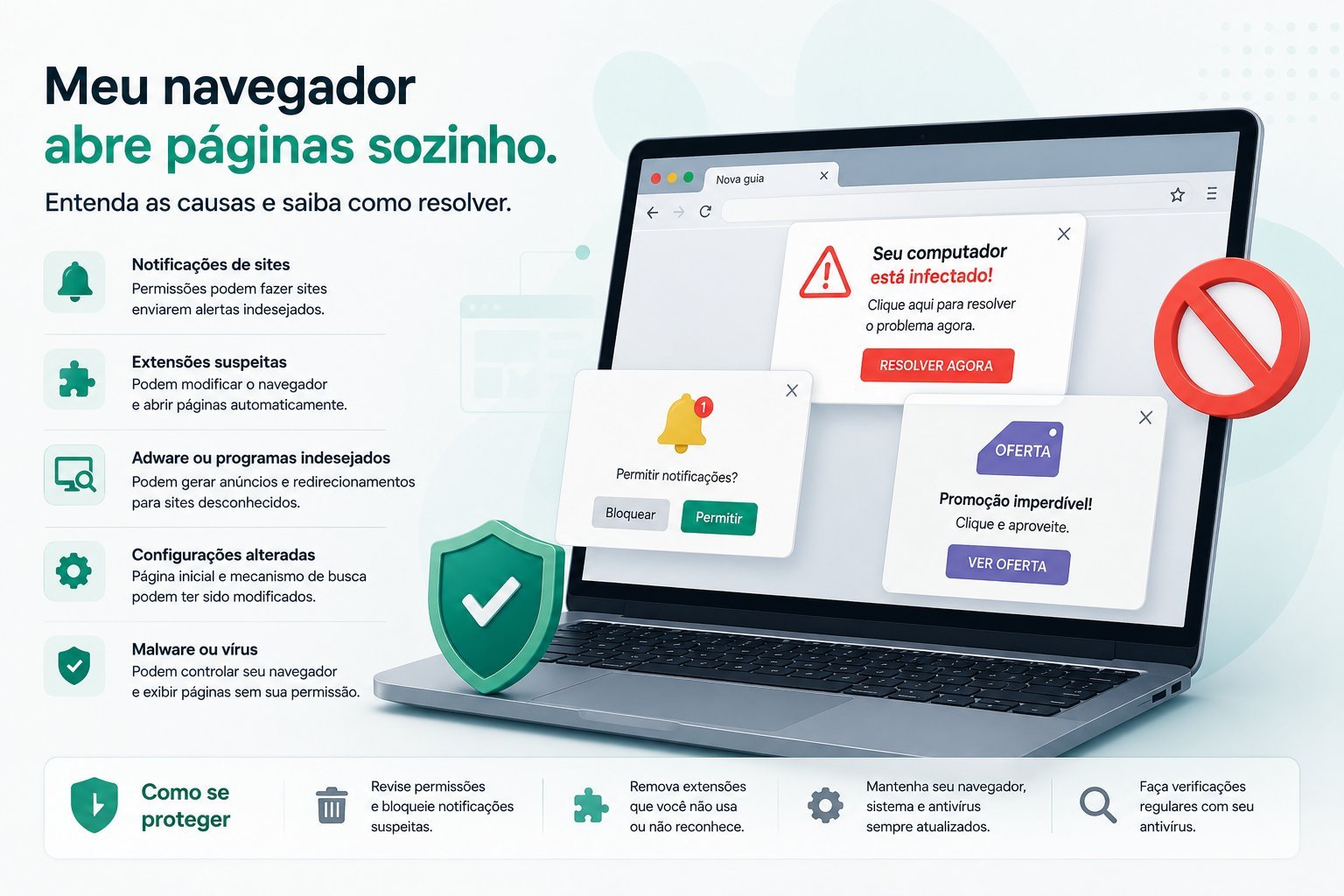
¿Estás navegando normalmente y, de repente, una nueva página o pestaña se abre sola?
A veces aparece un anuncio. En otras ocasiones, el navegador abre un sitio desconocido, una página que dice que la computadora está infectada, o incluso una falsa página de actualización.
Este comportamiento puede ser simplemente una configuración del navegador o una notificación que autorizaste por error. Pero también puede indicar la presencia de adware, una extensión maliciosa u otro tipo de software no deseado.
La propia Kaspersky incluye las situaciones en las que el navegador u otras ventanas de aplicaciones comienzan a abrirse solas entre las señales que pueden indicar que una computadora está infectada.
Por eso, si te estás preguntando “mi navegador abre páginas solo, ¿tendré un virus?”, vale la pena investigar.
¿Por qué mi navegador abre páginas solo?
Existen varias causas posibles.
Entre las más comunes están:
- notificaciones de sitios autorizadas por el usuario;
- ventanas emergentes (pop-ups);
- extensiones sospechosas;
- adware;
- programas potencialmente no deseados;
- cambios en la configuración del navegador;
- páginas maliciosas;
- redirecciones provocadas por software no deseado;
- en casos más graves, malware.
Google considera que las ventanas emergentes persistentes, las nuevas pestañas que no desaparecen, los cambios no autorizados en la página de inicio y las redirecciones a páginas desconocidas son señales de que puede existir software no deseado o malware en la computadora.
Por lo tanto, que se abra una página sola no significa automáticamente que tu computadora esté infectada.
Pero, cuando el comportamiento es frecuente y viene acompañado de otros síntomas, merece atención.
1. Una página se abrió sola porque autorizaste notificaciones
Esta es una posibilidad muy común y no siempre involucra virus.
Algunos sitios piden autorización para enviar notificaciones.
Si haces clic en “Permitir”, el sitio podrá enviarte notificaciones más adelante. Según el navegador y la configuración, esas notificaciones pueden aparecer como alertas que llevan a páginas externas.
Por eso, antes de concluir que existe un virus, revisa qué sitios tienen permiso para enviar notificaciones.
En Chrome
Abre la configuración de privacidad y seguridad y busca la configuración de notificaciones de los sitios.
También es posible revisar los permisos otorgados individualmente.
En Edge
Revisa los permisos de los sitios en la configuración del navegador y elimina aquellos que no reconozcas.
En Firefox
Accede a la configuración de privacidad y seguridad y revisa los permisos de notificaciones.
Mozilla mantiene mecanismos propios para bloquear sitios conocidos por phishing, malware y software no deseado.
2. Puede ser una ventana emergente
Las ventanas emergentes (pop-ups) son ventanas o pestañas abiertas por el navegador para mostrar contenido adicional.
No todas son maliciosas.
Un sitio legítimo puede usar una ventana emergente para mostrar:
- un formulario;
- una confirmación;
- una promoción;
- información adicional;
- una ventana de inicio de sesión.
El problema aparece cuando esas ventanas empiezan a surgir sin una acción clara del usuario, especialmente cuando llevan a páginas desconocidas.
Kaspersky advierte que algunas ventanas emergentes pueden ser falsas y usarse para dirigir al usuario hacia sitios fraudulentos o para distribuir malware.
3. Puede ser adware
El adware es una de las explicaciones más comunes para el exceso de anuncios y redirecciones.
Este tipo de software puede mostrar publicidad no deseada y, en algunos casos, alterar el comportamiento del navegador.
Según Kaspersky, el adware puede cambiar la página de inicio, provocar redirecciones a sitios dudosos y generar una cantidad anormal de ventanas emergentes.
El adware puede llegar a la computadora de diferentes maneras.
Una de ellas es a través de programas gratuitos distribuidos en paquetes junto con otro software.
Instalas una aplicación aparentemente legítima y, durante el proceso, otro programa termina instalándose.
También puede ocurrir a través de:
- extensiones del navegador;
- barras de herramientas;
- anuncios maliciosos;
- descargas;
- enlaces recibidos por correo electrónico o mensajes.
Kaspersky identifica justamente los programas empaquetados, las barras de herramientas, las extensiones y los anuncios como algunas de las formas en que el adware puede llegar a la computadora.
4. Una extensión puede estar causando el problema
Las extensiones agregan funciones a los navegadores.
Existen extensiones excelentes y útiles, pero también pueden ser objeto de abuso.
Una extensión con comportamiento malicioso puede, por ejemplo:
- alterar resultados de búsqueda;
- modificar páginas;
- insertar anuncios;
- redirigir determinados sitios;
- rastrear tu navegación;
- cambiar la configuración del navegador.
Microsoft advierte que el software no deseado puede modificar páginas web, monitorear la actividad de navegación y quitarle al usuario el control sobre el navegador.
Por eso, si el problema comenzó después de instalar una extensión, esta debe ser una de las primeras cosas a investigar.
5. ¿Cómo saber si una extensión es sospechosa?
Abre la página de extensiones del navegador y revisa todo lo que está instalado.
Presta atención especialmente a las extensiones que:
- no recuerdas haber instalado;
- ya no usas;
- tienen nombres extraños;
- se instalaron recientemente;
- solicitan permisos que no parecen necesarios;
- reaparecen después de haber sido eliminadas.
Si una extensión es desconocida, no es buena idea seguir usándola hasta descubrir qué hace.
Elimínala y observa si el comportamiento desaparece.
6. Mi navegador abre páginas solo: ¿puede ser un virus?
Puede ser, pero no necesariamente.
Este es un punto importante.
Existen diversas causas que no involucran una infección tradicional.
Por ejemplo:
notificaciones permitidas + sitio agresivo = páginas no deseadas
o
extensión problemática = redirecciones
o incluso:
adware = anuncios y pestañas que se abren automáticamente
Por otro lado, el malware también puede modificar el comportamiento del navegador.
La documentación oficial de Kaspersky incluye justamente las ventanas del navegador que se abren solas entre los síntomas que pueden justificar una investigación de posible infección.
Por lo tanto, la respuesta más correcta es:
puede ser malware, pero es necesario descartar otras causas antes de llegar a esa conclusión.
7. Observa a qué página está siendo llevado el navegador
La dirección a la que se abre la página puede dar una pista importante.
Presta atención si el navegador es dirigido repetidamente a:
- páginas de anuncios;
- motores de búsqueda desconocidos;
- sitios de apuestas;
- páginas de descarga;
- páginas de “limpieza” de la computadora;
- falsas alertas de virus;
- páginas que piden instalar extensiones;
- páginas que solicitan datos personales;
- sitios que imitan bancos o servicios conocidos.
Las redirecciones inesperadas son una de las señales que Google asocia a posibles software no deseado o malware.
8. Cuidado con las páginas que dicen “tu computadora está infectada”
Este es uno de los engaños más comunes.
Abres una página y aparece un mensaje enorme:
“¡Tu computadora está infectada!”
O:
“Se encontraron 5 virus en tu dispositivo.”
O incluso:
“Haz clic aquí para eliminar la amenaza de inmediato.”
No hagas clic automáticamente.
Una página web no debe considerarse una herramienta confiable para determinar que tu antivirus encontró una amenaza en la computadora.
Muchas de estas advertencias son simplemente contenido mostrado por el propio sitio.
Kaspersky advierte sobre los llamados falsos pop-ups, que pueden simular alertas de seguridad e intentar convencer a la víctima de instalar un programa, llamar a un soporte técnico falso o proporcionar información personal.
9. No llames al número que aparece en una ventana emergente
Algunas páginas presentan una supuesta central de seguridad:
“Llama de inmediato al soporte técnico.”
Este tipo de mensaje debe tratarse con extrema desconfianza.
El objetivo puede ser convencerte de:
- instalar un programa;
- dar acceso remoto a la computadora;
- proporcionar datos personales;
- brindar información bancaria;
- pagar por un servicio inexistente.
La recomendación es simple:
no llames al número que aparece en una ventana emergente sospechosa.
Kaspersky recomienda no responder a este tipo de alerta, no proporcionar información personal ni de pago, y cerrar el navegador.
10. Revisa los programas instalados en la computadora
Si el navegador comenzó a abrir páginas solo recientemente, piensa:
“¿Qué se instaló en la computadora poco antes de que esto comenzara?”
Esta pregunta puede ser muy útil.
En Windows, abre la lista de aplicaciones instaladas y busca programas que no reconozcas.
Microsoft recomienda, cuando hay sospecha de software no deseado, revisar las aplicaciones instaladas y considerar eliminar programas desconocidos, especialmente los instalados recientemente.
Si encontraste un programa que no reconoces, investiga el nombre antes de eliminarlo.
Algunos componentes desconocidos pueden ser parte del propio sistema o de programas legítimos.
11. Haz una verificación con el antivirus
Si el navegador sigue abriendo páginas solo incluso después de revisar extensiones y notificaciones, haz una verificación de seguridad.
En Windows 11, Microsoft Defender Antivirus puede realizar un análisis completo de la computadora.
Microsoft recomienda ejecutar un análisis completo con Microsoft Defender cuando exista sospecha de software no deseado. Si el problema persiste, también es posible usar Microsoft Defender sin conexión.
También puede usarse una solución de seguridad de terceros.
El objetivo es verificar si existe algún software malicioso o potencialmente no deseado que esté provocando el comportamiento.
12. ¿Kaspersky puede ayudar a identificar el problema?
Sí.
La propia documentación de soporte de Kaspersky recomienda una verificación de seguridad cuando existen señales como:
- ventanas que se abren solas;
- aplicaciones desconocidas;
- ventanas emergentes repetitivas;
- lentitud inesperada;
- comportamiento anormal de la computadora.
Kaspersky también recomienda mantener actualizados el antivirus, el navegador y el sistema operativo, y ejecutar una verificación cuando haya sospecha de adware o malware.
El punto importante es no confundir:
“mi navegador abrió una página”
con:
“estoy seguro de que estoy infectado”.
La verificación sirve justamente para descubrir la causa.
13. ¿Restablecer el navegador puede resolver el problema?
En algunos casos, sí.
Si el navegador fue alterado por una extensión, un programa no deseado o una configuración modificada, restaurar la configuración puede ayudar.
Antes de eso, sin embargo, vale la pena revisar:
- extensiones;
- página de inicio;
- motor de búsqueda;
- permisos de notificaciones;
- configuración de ventanas emergentes;
- programas instalados.
El restablecimiento puede corregir configuraciones alteradas, pero no reemplaza una verificación de malware si hay sospecha de infección en el sistema.
14. ¿Y si el navegador abre páginas incluso cuando no lo estoy usando?
Esta situación merece más atención.
Si aparecen ventanas del navegador solas cuando no estás navegando, puede existir algún programa ejecutando acciones en segundo plano.
Esto no prueba una infección.
Puede ser:
- una aplicación legítima;
- una tarea programada;
- una notificación;
- un programa configurado para abrir una página;
- adware;
- otro software no deseado.
Pero, si esto ocurre repetidamente y no puedes identificar el origen, vale la pena hacer una investigación de seguridad.
Kaspersky considera la apertura independiente de ventanas del navegador como una de las señales que pueden aparecer en una computadora infectada.
15. ¿El problema ocurre en todos los navegadores?
Esta es una prueba interesante.
Si usas Chrome y el problema ocurre solo en Chrome, investiga primero:
- extensiones;
- permisos;
- configuración;
- perfil del navegador.
Si ocurre en Chrome, Edge y Firefox, cobra fuerza la posibilidad de que el problema esté fuera de un navegador específico.
Puede ser un programa instalado en Windows u otro cambio del sistema.
Microsoft, por ejemplo, advierte que el software no deseado puede quitarle al usuario el control del navegador y recomienda revisar tanto las aplicaciones instaladas como los complementos de los navegadores.
16. ¿Y si el navegador cambia la página de inicio solo?
Esta es otra señal importante.
Imagina que configuras:
como página de inicio.
Después de algunos días, cambia a otro motor de búsqueda que nunca elegiste.
Google considera que los cambios no autorizados en la página de inicio o en el motor de búsqueda son una de las señales de que puede haber software no deseado o malware instalado.
En ese caso, revisa de inmediato:
- extensiones instaladas;
- programas recientes;
- configuración del navegador;
- motor de búsqueda predeterminado;
- página de inicio;
- software de seguridad.
17. ¿Y si aparecen muchos anuncios?
Una cantidad anormal de anuncios puede ser otra señal de adware.
Especialmente si:
- los anuncios aparecen en sitios que normalmente no muestran tantos anuncios;
- se abren nuevas pestañas;
- aparecen banners sobre otras páginas;
- el navegador es redirigido;
- aparecen anuncios incluso cuando no hiciste clic en nada.
Kaspersky describe el adware como un software capaz de generar anuncios automáticamente y destaca que algunas variantes también pueden recopilar información sobre el comportamiento de navegación.
18. ¿Cómo evitar que se abran páginas no deseadas en Chrome?
El primer paso es revisar los permisos de los sitios.
En Chrome, puedes acceder a:
Configuración → Privacidad y seguridad → Configuración de sitios
y revisar los permisos otorgados.
Chrome también tiene controles para impedir anuncios intrusivos y permite bloquear o permitir ventanas emergentes.
Si el problema continúa, revisa también las extensiones.
Elimina las que no reconozcas o no uses.
Después, haz una verificación de seguridad en la computadora.
19. ¿Cómo evitar páginas no deseadas en Edge?
Microsoft Edge cuenta con mecanismos propios de protección, incluyendo integración con Microsoft Defender SmartScreen, que ayuda a bloquear aplicaciones potencialmente no deseadas y sitios conocidos por distribuir software no deseado.
También es importante:
- revisar extensiones;
- verificar los permisos de los sitios;
- mantener Edge actualizado;
- revisar programas instalados;
- ejecutar una verificación antimalware.
20. ¿Cómo proteger Firefox?
Firefox cuenta con protección integrada contra phishing, malware y software no deseado.
Mozilla informa que el navegador consulta listas de sitios conocidos por phishing, malware y software no deseado, y mantiene esas listas actualizadas automáticamente.
Aun así, el navegador no debe tratarse como una protección completa contra todos los tipos de malware.
Mantén actualizados el sistema operativo y el navegador, y usa una solución de seguridad adecuada.
21. No instales un “antivirus” indicado por la propia ventana emergente
Esta es una regla importante.
Si aparece una página que dice:
“Tu antivirus encontró una amenaza.”
y justo debajo ofrece:
“Descarga ahora este programa para corregir el problema.”
no lo hagas.
El programa ofrecido por la ventana emergente puede ser justamente el problema.
Kaspersky advierte que los falsos pop-ups pueden hacerse pasar por alertas de seguridad e intentar inducir al usuario a instalar software o proporcionar información.
Si quieres instalar un antivirus, accede directamente al sitio oficial del fabricante.
No uses el enlace mostrado por una ventana sospechosa.
22. Cuidado con las descargas gratuitas
Una de las formas de reducir el riesgo de adware es descargar programas únicamente de fuentes confiables.
Microsoft recomienda descargar software desde sitios oficiales o desde la Microsoft Store, y tener cuidado con los sitios de terceros.
Esto es particularmente importante con:
- programas piratas;
- cracks;
- activadores;
- “optimizadores” de PC;
- códecs desconocidos;
- extensiones;
- reproductores de video;
- programas gratuitos ofrecidos por sitios de descarga.
Cuanto más dudoso sea el origen del software, mayor es la necesidad de precaución.
23. Mi navegador abre páginas solo después de instalar un programa
En este caso, existe una pista importante.
Piensa en lo que ocurrió inmediatamente antes de que comenzara el problema.
Si tú:
- descargaste un programa;
- lo instalaste;
- hiciste clic rápidamente en “Siguiente”;
- y después el navegador comenzó a abrir páginas;
vale la pena investigar el programa recién instalado.
Kaspersky explica que el adware puede distribuirse junto con programas gratuitos, extensiones y barras de herramientas.
Microsoft también recomienda revisar las aplicaciones instaladas recientemente cuando hay sospecha de software no deseado.
24. ¿Qué hacer si el problema no desaparece?
Si ya:
- eliminaste extensiones sospechosas;
- bloqueaste notificaciones;
- desinstalaste programas desconocidos;
- actualizaste el navegador;
- ejecutaste una verificación antimalware;
y el problema continúa, vale la pena profundizar la investigación.
Puede ser necesario:
- restablecer el navegador;
- revisar los programas que se inician con Windows;
- examinar tareas programadas;
- verificar la configuración de red;
- ejecutar una verificación sin conexión;
- buscar ayuda técnica.
Si hay indicios de un compromiso más serio, no sigas usando la computadora como si nada estuviera pasando.
25. ¿Y si el problema está en el router?
Existe una posibilidad menos común, pero importante: el problema puede no estar en la computadora.
Los cambios en el DNS o en el propio router pueden provocar redirecciones.
Kaspersky señala que configuraciones de DNS sospechosas y cambios no autorizados en el router pueden resultar en redirecciones a páginas falsas, incluso manteniendo una URL aparentemente legítima en la barra de direcciones.
Por eso, si varios dispositivos conectados a la misma red presentan el mismo problema, vale la pena investigar el router.
En ese escenario, revisa:
- el DNS configurado;
- la contraseña de administrador;
- el firmware;
- la gestión remota;
- las reglas de redirección de puertos;
- los dispositivos conectados.
26. ¿Cómo saber si es solo un sitio o si la computadora tiene un problema?
Haz una prueba simple.
Abre un sitio conocido y confiable.
Después, navega normalmente durante algunos minutos.
Si el problema ocurre únicamente en un sitio determinado, puede estar relacionado con el propio sitio, con anuncios o con permisos que le otorgaste.
Si aparecen páginas desconocidas en varios sitios, el problema merece una investigación más amplia.
Si el navegador abre páginas solo incluso cuando no estás navegando, la sospecha aumenta.
No es un diagnóstico definitivo, pero ayuda a orientar la investigación.
27. Mi navegador abre páginas solo en el celular
El problema también puede ocurrir en smartphones.
En Android, por ejemplo, las redirecciones persistentes o las ventanas emergentes que aparecen incluso cuando el navegador no está en uso pueden indicar adware o una aplicación comprometida. Kaspersky recomienda revisar las aplicaciones instaladas, ejecutar una verificación de seguridad y mantener actualizados Android y las aplicaciones cuando ocurre este comportamiento.
En ese caso, busca:
- aplicaciones desconocidas;
- aplicaciones instaladas recientemente;
- permisos sospechosos;
- notificaciones de sitios;
- aplicaciones con capacidad de superponerse a otras aplicaciones.
28. ¿Cómo evitar que esto vuelva a suceder?
Después de resolver el problema, algunos hábitos ayudan a evitar que vuelva a ocurrir.
Descarga programas de fuentes confiables
Prefiere sitios oficiales y tiendas reconocidas.
No instales extensiones innecesarias
Cuantas más extensiones instales, mayor es la superficie de exposición del navegador.
Lee los permisos
Una extensión de calculadora no debería necesitar acceso amplio a todos los sitios que visitas sin una justificación clara.
No hagas clic en ventanas emergentes sospechosas
Especialmente las que dicen que tu computadora está infectada.
Mantén todo actualizado
Windows, el navegador, las extensiones y las aplicaciones.
Microsoft recomienda mantener actualizados el dispositivo, el navegador y las aplicaciones.
Usa una solución de seguridad
Un antivirus actualizado puede ayudar a detectar y eliminar malware y software no deseado.
Lista de verificación: mi navegador abre páginas solo
Si esto te está pasando, sigue esta lista:
- Revisa las extensiones instaladas.
- Elimina las extensiones desconocidas.
- Revisa los permisos de notificaciones.
- Bloquea ventanas emergentes y redirecciones no deseadas.
- Verifica la página de inicio.
- Verifica el motor de búsqueda predeterminado.
- Revisa los programas instalados recientemente.
- Desinstala el software que no reconozcas, después de confirmar su origen.
- Actualiza el navegador.
- Actualiza el sistema operativo.
- Ejecuta una verificación completa con el antivirus.
- Si es necesario, haz una verificación sin conexión.
- Revisa el router si el problema ocurre en varios dispositivos.
¿Al final, mi navegador abre páginas solo por culpa de un virus?
Puede ser, pero no es la única explicación.
Una página que se abre sola puede ser causada por una notificación autorizada, una ventana emergente, una extensión problemática o una configuración alterada.
Sin embargo, cuando el navegador comienza a:
- abrir pestañas repetidamente;
- redirigir a sitios desconocidos;
- cambiar la página de inicio;
- cambiar el motor de búsqueda;
- mostrar anuncios excesivos;
- mostrar falsas alertas de virus;
- abrir ventanas incluso cuando no se está usando;
la situación merece investigación.
Google considera que varios de estos comportamientos son señales que pueden indicar software no deseado o malware.
Microsoft también recomienda revisar aplicaciones y extensiones cuando se pierde el control sobre el comportamiento del navegador.
Y la propia Kaspersky incluye la apertura independiente de ventanas del navegador entre las señales que pueden indicar una infección en la computadora.
El mejor enfoque es no entrar en pánico y tampoco ignorar el problema.
Primero descubre qué está abriendo la página. Después elimina la causa.
Si hay sospecha de malware, ejecuta una verificación de seguridad antes de seguir usando la computadora con normalidad.
Conclusión
Si buscaste “Mi navegador abre páginas solo”, probablemente estás tratando de descubrir si hay algún problema en tu computadora.
La respuesta depende del comportamiento observado.
Una sola ventana inesperada no significa necesariamente que tengas un virus.
Pero páginas que se abren repetidamente, redirecciones desconocidas, cambios en la página de inicio, extensiones que no instalaste y anuncios excesivos son señales que merecen atención.
El primer paso es revisar la configuración del navegador.
Después, examina extensiones, notificaciones y programas instalados recientemente.
Si el problema persiste, haz una verificación completa con una solución de seguridad.
Y recuerda una regla importante:
nunca confíes en una ventana emergente que dice que tu computadora está infectada y te ofrece un programa para “resolver” el problema.
Si necesitas instalar una herramienta de seguridad, ve directamente al sitio oficial del fabricante.
Preguntas frecuentes
¿Por qué mi navegador abre páginas solo?
Puede suceder por notificaciones de sitios, ventanas emergentes, extensiones, adware, programas potencialmente no deseados o malware. Es necesario observar los demás síntomas para identificar la causa.
Mi navegador abre páginas solo. ¿Es un virus?
Puede ser, pero no necesariamente. El comportamiento también puede ser provocado por configuraciones del navegador, notificaciones permitidas o extensiones.
¿Cómo saber si el navegador fue infectado?
Señales como redirecciones frecuentes, cambios no autorizados en la página de inicio, motor de búsqueda modificado, extensiones desconocidas y ventanas emergentes excesivas pueden indicar software no deseado o malware.
¿Cómo detener las páginas que se abren solas?
Comienza revisando extensiones, notificaciones y permisos de los sitios. Después revisa los programas instalados recientemente y ejecuta una verificación antimalware.
¿Una extensión puede abrir páginas sola?
Sí. Las extensiones con comportamiento no deseado pueden modificar páginas, cambiar configuraciones o redirigir la navegación.
¿Qué es el adware?
Es un tipo de software que muestra anuncios no deseados. Algunas formas de adware también pueden alterar el navegador y recopilar información sobre la navegación.
¿Cómo eliminar el adware del navegador?
Elimina extensiones y programas sospechosos, revisa los permisos del navegador y ejecuta una verificación con una solución de seguridad. Kaspersky recomienda también mantener actualizados el navegador y el sistema operativo.
¿Debo hacer clic en el botón “eliminar virus” de una ventana emergente?
No. Una ventana emergente desconocida puede ser falsa. No hagas clic, no llames a los números que aparecen y no instales los programas indicados por la página.
¿Chrome puede bloquear páginas no deseadas?
Chrome cuenta con funciones para bloquear o controlar ventanas emergentes, anuncios intrusivos y sitios peligrosos. También ofrece Navegación segura.
¿Firefox tiene protección contra malware?
Sí. Firefox cuenta con protección integrada contra phishing, malware y software no deseado, incluyendo verificaciones basadas en listas que se actualizan automáticamente.
¿Microsoft Edge protege contra sitios maliciosos?
Sí. Edge usa Microsoft Defender SmartScreen, que ayuda a bloquear sitios y aplicaciones potencialmente peligrosos.
¿Y si todas las computadoras de mi casa tienen el mismo problema?
En ese caso, vale la pena investigar también el router y la configuración de DNS. Los cambios en el router pueden provocar redirecciones en varios dispositivos.
Descubre cómo una solución de seguridad puede ayudarte a proteger tus dispositivos.
Ver planes y ofertas de Kaspersky