Kaspersky SOS: inicia sesión en la Consola de Administración
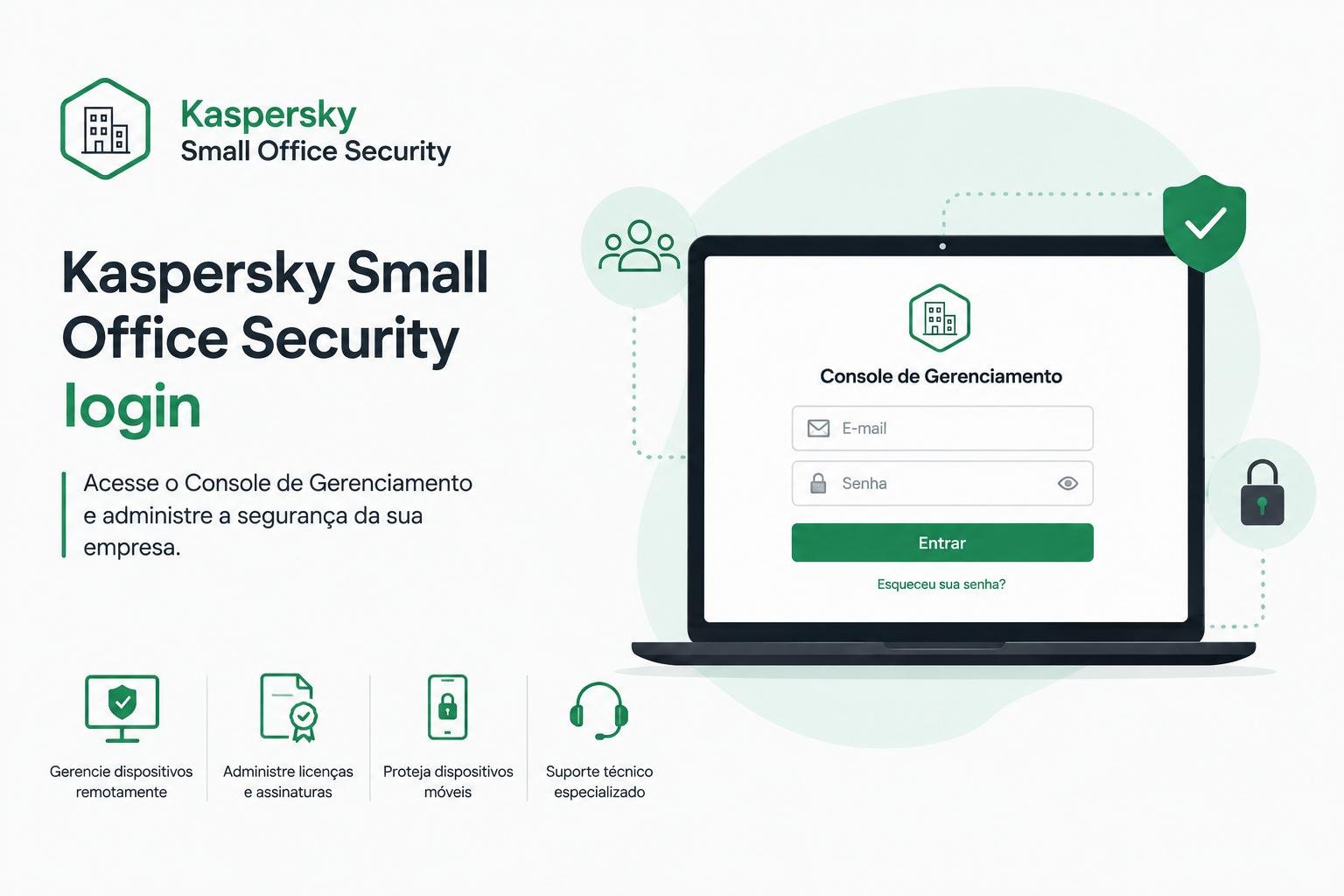
Si buscas cómo iniciar sesión en Kaspersky Small Office Security, probablemente necesitas acceder al entorno usado para administrar la protección de los equipos y dispositivos de tu pequeña empresa.
Kaspersky Small Office Security cuenta con una Consola de Administración propia, en la que el administrador puede llevar el control de los dispositivos, las licencias y la protección instalada en la organización.
La página oficial de Kaspersky define la Consola de Administración como la cuenta usada para administrar la seguridad de los equipos de la oficina y de los dispositivos móviles.
¿Dónde iniciar sesión en Kaspersky Small Office Security?
El acceso a la Consola de Administración se realiza desde el portal oficial de Kaspersky:
Consola de Administración de Kaspersky Small Office Security
Es importante usar esa dirección o acceder a ella desde la documentación oficial de Kaspersky. La página de soporte del producto ofrece directamente el enlace a la Consola de Administración de KSOS.
No confundas la Consola de Administración de Small Office Security con páginas de terceros que ofrecen supuestos accesos, activadores o códigos de licencia.
¿Qué es la Consola de Administración de Kaspersky Small Office Security?
La Consola de Administración funciona como un área central para administrar la seguridad de la pequeña empresa.
Según la documentación oficial, a través de la cuenta es posible:
- administrar de forma remota las aplicaciones Kaspersky instaladas en los dispositivos;
- consultar información sobre las licencias y sus condiciones;
- administrar los dispositivos protegidos;
- localizar y bloquear determinados dispositivos móviles;
- proteger datos privados en caso de pérdida o robo de un dispositivo;
- ponerte en contacto con el soporte técnico.
Esto es especialmente útil para pequeñas empresas que tienen varios equipos y dispositivos, pero que no necesariamente cuentan con un equipo dedicado de seguridad de la información.
¿Cómo iniciar sesión en Kaspersky Small Office Security?
El primer paso es acceder a la Consola de Administración.
Acceder a la Consola de Administración de Kaspersky Small Office Security
El acceso utiliza una cuenta Kaspersky. La documentación explica que la cuenta de la Consola de Administración puede utilizarse como una cuenta Kaspersky única en los diferentes recursos de la empresa.
Si aún no tienes una cuenta, puedes crearla desde la página de inicio de sesión o dentro de la propia aplicación Kaspersky.
Una vez dentro, el administrador podrá acceder a las funciones disponibles para los dispositivos y las licencias asociados a la protección de Small Office Security.
¿Cómo conectar un equipo a la cuenta?
Iniciar sesión en el portal es solo una parte del proceso.
Para administrar un equipo de forma remota, el dispositivo necesita estar conectado a la cuenta de la Consola de Administración.
Kaspersky indica que, en Kaspersky Small Office Security, el usuario debe abrir la aplicación en el dispositivo, entrar en la sección Perfil, localizar el bloque “Iniciar sesión en la Consola de Administración” y hacer clic en “Iniciar sesión”. Después, basta con seguir las instrucciones que aparecen en pantalla y hacer clic en Continuar.
Tras la conexión, el dispositivo pasa a aparecer en la sección Dispositivos de la Consola de Administración.
¿Cómo agregar una licencia a la Consola de Administración?
La cuenta también puede utilizarse para administrar la información relacionada con la licencia.
Según la documentación de Kaspersky, el administrador puede acceder a la sección Licencias y agregar el código de activación. Después de eso, la información de la licencia queda asociada a la cuenta y se muestra un panel correspondiente.
Desde ese entorno también es posible descargar la aplicación asociada a la licencia.
Este procedimiento resulta especialmente útil para una empresa que necesita instalar Small Office Security en equipos nuevos.
¿Se puede descargar Kaspersky Small Office Security desde la Consola?
Sí.
La documentación oficial indica que, después de agregar la licencia, el administrador puede acceder al panel correspondiente y usar la opción Descargar para obtener la aplicación.
Existe, por tanto, una ventaja en usar la Consola de Administración como punto de partida de la implementación: el software se puede descargar desde la cuenta asociada a la licencia.
Consola de Administración de KSOS — descarga y administración
Olvidé mi contraseña de Kaspersky Small Office Security
Si olvidaste tu contraseña, no es necesario crear una cuenta nueva de inmediato.
En la página de inicio de sesión, haz clic en “¿Olvidaste tu contraseña?” e indica la dirección de correo electrónico usada para crear la cuenta.
Kaspersky enviará un mensaje con un enlace para restablecer la contraseña, siempre que esa dirección esté registrada.
Después, solo tienes que acceder al enlace recibido y crear una nueva contraseña.
La documentación actual establece que la nueva contraseña debe:
- tener al menos 8 caracteres;
- incluir al menos un número;
- incluir al menos una letra mayúscula;
- incluir al menos una letra minúscula;
- no contener espacios;
- no ser una contraseña reciente ya utilizada.
Si la cuenta usa verificación en dos pasos, también se solicitará el código de seguridad correspondiente.
No recibí el correo para restablecer la contraseña
Si el mensaje no aparece en la bandeja de entrada, Kaspersky recomienda revisar la carpeta de spam.
También es importante confirmar que la dirección de correo indicada sea correcta. Según la documentación, si el mensaje no llega, una posibilidad es que esa dirección no esté registrada en el sitio.
Si el problema persiste, la recomendación oficial es ponerse en contacto con Atención al Cliente de Kaspersky.
¿Puedo usar la cuenta para varios equipos?
Sí.
Esta es justamente una de las principales utilidades de la Consola de Administración.
Una vez conectados a la cuenta, los dispositivos aparecen en el entorno de administración. La documentación permite ver los dispositivos conectados y administrar la protección de forma remota.
Esto facilita bastante la administración de una pequeña empresa.
En lugar de acceder a cada equipo individualmente para verificar información, el responsable puede usar la Consola como punto central de administración.
¿Puedo invitar a otros empleados?
La Consola de Administración también tiene una función específica para invitar a compañeros, disponible en la documentación oficial del producto.
Esto es importante cuando más de una persona necesita participar en la administración de la seguridad.
En una pequeña empresa, por ejemplo, el propietario puede ser el administrador principal y otro empleado responsable del área de TI puede participar en la administración.
Los permisos y las funciones disponibles deben verificarse directamente en la Consola y en la documentación de la versión utilizada.
¿El inicio de sesión permite controlar el antivirus de forma remota?
Sí.
Una vez que el dispositivo está conectado a la Consola, Kaspersky permite administrar de forma remota las aplicaciones instaladas en los dispositivos.
La documentación también incluye secciones específicas para:
- ver el estado de seguridad;
- ejecutar un análisis rápido;
- ejecutar un análisis completo;
- actualizar las bases de datos;
- activar o desactivar componentes de protección;
- administrar dispositivos;
- administrar licencias.
Esto convierte el inicio de sesión en algo mucho más importante que simplemente consultar una licencia.
La Consola funciona como una central de administración de la seguridad de la pequeña empresa.
Kaspersky Small Office Security: ¿cuenta personal o empresarial?
Small Office Security tiene una lógica distinta a la de una simple cuenta usada exclusivamente para comprar un antivirus.
La cuenta de la Consola de Administración está pensada específicamente para administrar las soluciones Kaspersky Small Office Security de la organización. Kaspersky indica que los dispositivos o licencias asociados a la cuenta Kaspersky, pero que no forman parte de la protección de Small Office Security, no aparecen en esa Consola.
Esta distinción es importante para entender por qué determinados productos o dispositivos pueden no aparecer en el panel.
¿Es seguro el inicio de sesión?
La cuenta de la Consola de Administración concentra información importante sobre la seguridad de la empresa. Por eso debe protegerse con el mismo cuidado que se dedica a otras cuentas administrativas.
Se recomienda:
- usar una contraseña exclusiva;
- no compartir la contraseña del administrador;
- activar la verificación en dos pasos cuando esté disponible;
- usar una dirección de correo protegida;
- evitar iniciar sesión en equipos públicos;
- desconfiar de mensajes que soliciten tus credenciales;
- acceder a la Consola directamente desde la dirección oficial.
La propia documentación prevé mecanismos adicionales de confirmación cuando Kaspersky detecta actividad sospechosa en la cuenta.
¿Qué hacer después de iniciar sesión?
Después de acceder a la Consola de Administración, vale la pena verificar que la estructura de la empresa esté correctamente configurada.
Una buena secuencia es:
- Verificar la licencia — confirma que la suscripción esté asociada a la cuenta.
- Verificar los dispositivos — asegúrate de que los equipos protegidos aparezcan en el panel.
- Verificar el estado de seguridad — identifica los dispositivos que necesitan atención.
- Actualizar las aplicaciones — mantén actualizados los componentes de seguridad.
- Verificar las bases de datos — asegúrate de que la protección esté actualizada.
- Configurar a los responsables — cuando sea necesario, usa las funciones de administración disponibles para otros miembros del equipo.
- Activar funciones de seguridad de la cuenta — especialmente la verificación en dos pasos.
Kaspersky Small Office Security: principales problemas de inicio de sesión
Algunos problemas comunes pueden impedir el acceso o la administración de los dispositivos.
Contraseña incorrecta
Usa la opción “¿Olvidaste tu contraseña?” para iniciar el proceso de recuperación.
El dispositivo no aparece en la Consola
Verifica que Kaspersky Small Office Security instalado en el equipo esté conectado a la misma cuenta de la Consola.
En la aplicación, ve a Perfil → Iniciar sesión en la Consola de Administración → Iniciar sesión.
La licencia no aparece
Confirma que el código de activación se haya agregado a la sección Licencias de la cuenta.
El código de verificación no llega
Revisa el correo asociado a la cuenta y, cuando corresponda, la carpeta de spam. Si la cuenta usa verificación en dos pasos, revisa también el método de autenticación configurado.
Sospecha de acceso indebido
Si hay actividad sospechosa, cambia la contraseña de la cuenta y sigue las recomendaciones de seguridad que indica Kaspersky. La documentación señala que algunas acciones pueden requerir un código de confirmación enviado al correo asociado a la cuenta cuando se detecta actividad sospechosa.
Conclusión
Quien busca cómo iniciar sesión en Kaspersky Small Office Security normalmente está buscando algo más que una simple página para escribir un correo y una contraseña.
El inicio de sesión da acceso a la Consola de Administración de Kaspersky Small Office Security, el entorno usado para administrar la protección de la pequeña empresa.
A través de ella es posible llevar el control de los dispositivos, consultar licencias, descargar aplicaciones asociadas a la licencia y administrar de forma remota diferentes aspectos de la protección.
El acceso oficial es:
Kaspersky Small Office Security — Consola de Administración
Si olvidaste tu contraseña, usa la opción “¿Olvidaste tu contraseña?” en la página de inicio de sesión para recibir las instrucciones de restablecimiento por correo.
Para una pequeña empresa, vale la pena tratar esta cuenta como una cuenta administrativa crítica: usa una contraseña fuerte y exclusiva, protege el correo asociado y, cuando esté disponible, habilita la verificación en dos pasos.
Descubre cómo una solución de seguridad puede ayudarte a proteger tus dispositivos.
Ver planes y ofertas de Kaspersky