Kaspersky Small Office Security login: como entrar no Console de Gerenciamento
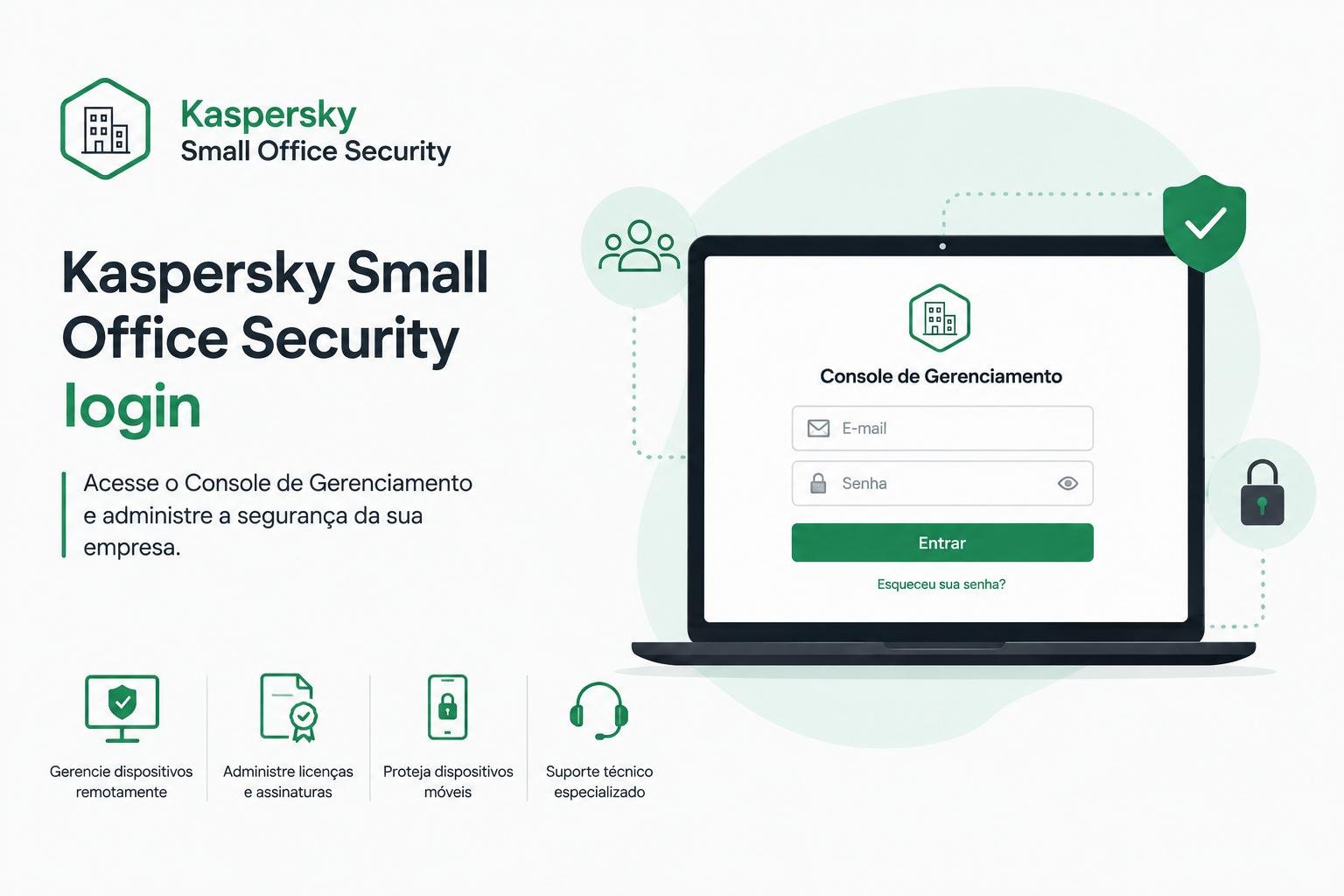
Se você procura por Kaspersky Small Office Security login, provavelmente precisa acessar o ambiente usado para administrar a proteção dos computadores e dispositivos da sua pequena empresa.
O Kaspersky Small Office Security possui um Console de Gerenciamento próprio, no qual o administrador pode acompanhar dispositivos, licenças e a proteção instalada na organização.
A página oficial da Kaspersky define o Console de Gerenciamento como a conta usada para administrar a segurança dos computadores do escritório e dos dispositivos móveis.
Onde fazer o Kaspersky Small Office Security login?
O acesso ao Console de Gerenciamento é feito pelo portal oficial da Kaspersky:
Console de Gerenciamento Kaspersky Small Office Security
é importante utilizar esse endereço ou acessá-lo a partir da documentação oficial da Kaspersky. A página de suporte do produto disponibiliza diretamente o link para o Console de Gerenciamento KSOS.
Não confunda o Console de Gerenciamento do Small Office Security com páginas de terceiros que oferecem supostos acessos, ativadores ou códigos de licença.
O que é o Console de Gerenciamento do Kaspersky Small Office Security?
O Console de Gerenciamento funciona como uma área central para administrar a segurança da pequena empresa.
De acordo com a documentação oficial, por meio da conta é possível:
- gerenciar remotamente aplicativos Kaspersky instalados nos dispositivos;
- consultar informações sobre licenças e seus termos;
- administrar dispositivos protegidos;
- localizar e bloquear determinados dispositivos móveis;
- proteger dados privados em caso de perda ou roubo de um dispositivo;
- entrar em contato com o suporte técnico.
Isso é particularmente útil para pequenas empresas que possuem vários computadores e dispositivos, mas não necessariamente contam com uma equipe dedicada de segurança da informação.
Como fazer login no Kaspersky Small Office Security?
O primeiro passo é acessar o Console de Gerenciamento.
Acessar o Kaspersky Small Office Security Management Console
O acesso utiliza uma conta Kaspersky. A documentação explica que a conta do Console de Gerenciamento pode ser utilizada como uma conta Kaspersky única nos diferentes recursos da empresa.
Se você ainda não possui uma conta, é possível criá-la a partir da página de login ou dentro do próprio aplicativo Kaspersky.
Depois de entrar, o administrador poderá acessar as funções disponíveis para os dispositivos e licenças associados à proteção do Small Office Security.
Como conectar um computador à conta?
Fazer login no portal é apenas uma parte do processo.
Para administrar remotamente um computador, o dispositivo precisa estar conectado à conta do Console de Gerenciamento.
A Kaspersky orienta que, no Kaspersky Small Office Security, o usuário abra o aplicativo no dispositivo, entre na seção Perfil, localize o bloco “Efetuar login no Console de Gerenciamento” e clique em “Fazer login”. Depois, basta seguir as instruções apresentadas na tela e clicar em Continuar.
Depois da conexão, o dispositivo passa a aparecer na seção Dispositivos do Console de Gerenciamento.
Como adicionar uma licença ao Console de Gerenciamento?
A conta também pode ser utilizada para administrar informações relacionadas à licença.
De acordo com a documentação da Kaspersky, o administrador pode acessar a seção Licenças e adicionar o código de ativação. Depois disso, as informações da licença são associadas à conta e um painel correspondente é exibido.
A partir desse ambiente, também é possível baixar o aplicativo associado à licença.
Esse procedimento é particularmente interessante para uma empresa que precisa instalar o Small Office Security em novos computadores.
é possível baixar o Kaspersky Small Office Security pelo Console?
Sim.
A documentação oficial orienta que, depois de adicionar a licença, o administrador pode acessar o painel correspondente e utilizar a opção Baixar para obter o aplicativo.
Existe, portanto, uma vantagem em utilizar o Console de Gerenciamento como ponto de partida da implantação: o software pode ser baixado a partir da conta associada à licença.
Console de Gerenciamento KSOS — download e gerenciamento
Esqueci a senha do Kaspersky Small Office Security login
Se você esqueceu a senha, não é necessário criar uma nova conta imediatamente.
Na página de login, clique em “Esqueceu sua senha?” e informe o endereço de e-mail utilizado para criar a conta.
A Kaspersky enviará uma mensagem contendo um link para redefinição da senha, caso o endereço esteja registrado.
Depois, basta acessar o link recebido e criar uma nova senha.
A documentação atual estabelece que a nova senha deve:
- ter pelo menos 8 caracteres;
- conter pelo menos um número;
- conter pelo menos uma letra maiúscula;
- conter pelo menos uma letra minúscula;
- não conter espaços;
- não ser uma duplicata de uma senha recente.
Se a conta utilizar verificação em duas etapas, também será solicitado o código de segurança correspondente.
Não recebi o e-mail para redefinir a senha
Se a mensagem não aparecer na caixa de entrada, a Kaspersky recomenda verificar a pasta de spam.
Também é importante confirmar se o endereço de e-mail informado está correto. Segundo a documentação, se a mensagem não for recebida, uma possibilidade é que aquele endereço não esteja registrado no site.
Persistindo o problema, a orientação oficial é entrar em contato com o Atendimento ao Cliente da Kaspersky.
Posso usar a conta para vários computadores?
Sim.
Essa é justamente uma das principais utilidades do Console de Gerenciamento.
Depois de conectados à conta, os dispositivos aparecem no ambiente de gerenciamento. A documentação permite visualizar os dispositivos conectados e administrar a proteção remotamente.
Isso facilita bastante a administração de uma pequena empresa.
Em vez de acessar cada computador individualmente para verificar informações, o responsável pode utilizar o Console como ponto central de gerenciamento.
Posso convidar outros funcionários?
O Console de Gerenciamento também possui uma função específica para convidar colegas, disponível na documentação oficial do produto.
Isso é importante quando mais de uma pessoa precisa participar da administração da segurança.
Em uma pequena empresa, por exemplo, o proprietário pode ser o administrador principal e outro funcionário responsável pela área de TI pode participar do gerenciamento.
As permissões e funções disponíveis devem ser verificadas diretamente no Console e na documentação da versão utilizada.
O login permite controlar o antivírus remotamente?
Sim.
Depois que o dispositivo está conectado ao Console, a Kaspersky permite gerenciar remotamente os aplicativos instalados nos dispositivos.
A documentação também possui seções específicas para:
- visualizar o status de segurança;
- executar Verificação Rápida;
- executar Verificação Completa;
- atualizar os bancos de dados;
- ativar ou desativar componentes de proteção;
- gerenciar dispositivos;
- administrar licenças.
Isso transforma o login em algo muito mais importante do que simplesmente consultar uma licença.
O Console funciona como uma central de administração da segurança da pequena empresa.
Kaspersky Small Office Security login: conta pessoal ou empresarial?
O Small Office Security possui uma lógica diferente de uma simples conta utilizada exclusivamente para comprar um antivírus.
A conta do Console de Gerenciamento é voltada especificamente para administrar as soluções Kaspersky Small Office Security da organização. A Kaspersky informa que dispositivos ou licenças associados à conta Kaspersky, mas que não fazem parte da proteção do Small Office Security, não aparecem nesse Console.
Essa distinção é importante para entender por que determinados produtos ou dispositivos podem não aparecer no painel.
O login é seguro?
A conta do Console de Gerenciamento concentra informações importantes sobre a segurança da empresa. Por isso, deve ser protegida com o mesmo cuidado dedicado a outras contas administrativas.
Recomenda-se:
- utilizar uma senha exclusiva;
- não compartilhar a senha do administrador;
- ativar a verificação em duas etapas quando disponível;
- utilizar um endereço de e-mail protegido;
- evitar fazer login em computadores públicos;
- desconfiar de mensagens que solicitem suas credenciais;
- acessar o Console diretamente pelo endereço oficial.
A própria documentação prevê mecanismos adicionais de confirmação quando a Kaspersky identifica atividade suspeita na conta.
O que fazer depois do login?
Depois de acessar o Console de Gerenciamento, vale verificar se a estrutura da empresa está corretamente configurada.
Uma boa sequência é:
- Verificar a licença — confirme se a assinatura está associada à conta.
- Verificar os dispositivos — certifique-se de que os computadores protegidos aparecem no painel.
- Verificar o status de segurança — identifique dispositivos que precisam de atenção.
- Atualizar os aplicativos — mantenha os componentes de segurança atualizados.
- Verificar os bancos de dados — certifique-se de que a proteção está atualizada.
- Configurar os responsáveis — quando necessário, utilize os recursos de gerenciamento disponíveis para outros membros da equipe.
- Ativar recursos de segurança da conta — especialmente a verificação em duas etapas.
Kaspersky Small Office Security login: principais problemas
Alguns problemas comuns podem impedir o acesso ou o gerenciamento dos dispositivos.
Senha incorreta
Utilize a opção “Esqueceu sua senha?” para iniciar o processo de recuperação.
Dispositivo não aparece no Console
Verifique se o Kaspersky Small Office Security instalado no computador está conectado à mesma conta do Console.
No aplicativo, acesse Perfil → Efetuar login no Console de Gerenciamento → Fazer login.
Licença não aparece
Confirme se o código de ativação foi adicionado à seção Licenças da conta.
Código de verificação não chega
Verifique o e-mail associado à conta e, quando aplicável, a pasta de spam. Se a conta utilizar verificação em duas etapas, confira também o método de autenticação configurado.
Suspeita de acesso indevido
Se houver atividade suspeita, altere a senha da conta e siga as orientações de segurança apresentadas pela Kaspersky. A documentação informa que algumas ações podem exigir um código de confirmação enviado ao e-mail associado à conta quando uma atividade suspeita é detectada.
Conclusão
Quem pesquisa por Kaspersky Small Office Security login normalmente está procurando mais do que uma simples página para inserir e-mail e senha.
O login dá acesso ao Console de Gerenciamento do Kaspersky Small Office Security, ambiente utilizado para administrar a proteção da pequena empresa.
Por meio dele, é possível acompanhar dispositivos, consultar licenças, baixar aplicativos associados à licença e gerenciar remotamente diferentes aspectos da proteção.
O acesso oficial é:
Kaspersky Small Office Security — Console de Gerenciamento
Se você esqueceu a senha, utilize a opção “Esqueceu sua senha?” na página de login para receber as instruções de redefinição por e-mail.
Para uma pequena empresa, vale a pena tratar essa conta como uma conta administrativa crítica: use uma senha forte e exclusiva, proteja o e-mail associado e, quando disponível, habilite a verificação em duas etapas.
Veja como uma solução de segurança pode ajudar a proteger seus dispositivos.
Ver planos e ofertas Kaspersky